ラベル 电脑 の投稿を表示しています。 すべての投稿を表示

土曜日, 7月 20, 2013

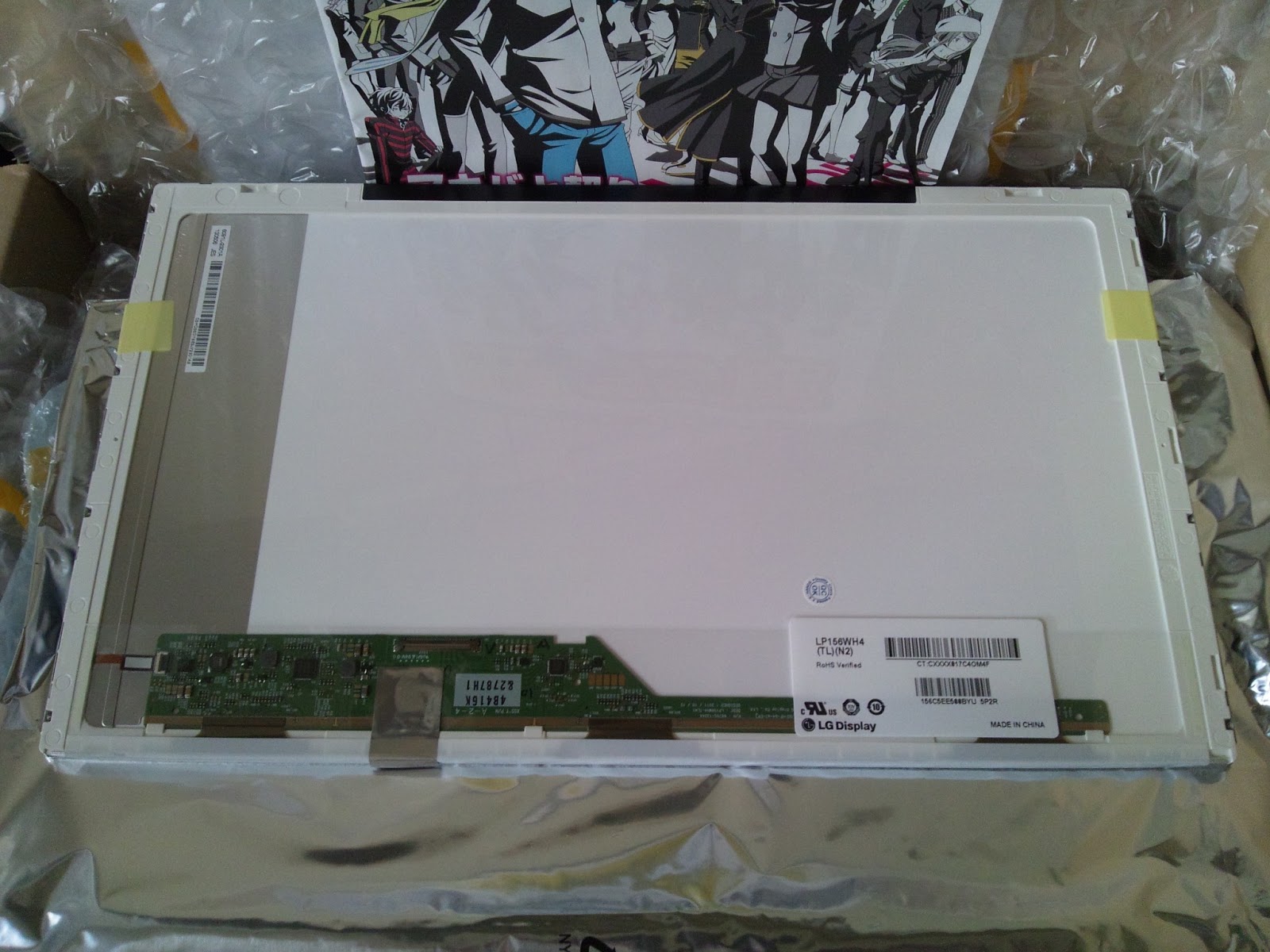
液晶交換

久しぶりパソコンの修理を(^0^)
友達のパソコン液晶がご覧の通り、ダメだったので、交換を頼まれた。
秋葉原で液晶の調達できなかったため、ある有名なECサイトで液晶を購入、価格が9千円未満だった。
開封(^0^)
あれ、雑誌?読んでみると、お店の情報を載っていた。やっぱり秋葉原にあるよ!

新旧液晶比較(右、下図)

交換して、全く問題がなく、映っています(^O^)


火曜日, 9月 21, 2010

中国在日関係情報

中国在日関係情報

GIZMODO結構有名な商品など紹介するサイト(英語版)

GIZMODO結構有名な商品など紹介するサイト


Lifehacker日本版


Lifehacker日本版
いろいろ面白いよ(^0^)

日曜日, 9月 19, 2010

驱动程序备份

驱动程序备份:我们在重装操作系统时,各种硬件的驱动程序是必不可少的,因为这关系到硬件能否正常地工作。虽然不同版本的Windows系统已经内置了成百上千种品牌的硬件驱动程序,但它始终不能完全支持所有硬件。特别是一些笔记本电脑或486、586时代的电脑硬件,Windows一般都不能够识别。如果你不慎丢失了某种硬件的原厂驱动程序,肯定会感到非常棘手!最好的解决办法,当然是事先将硬件的驱动程序进行备份。而这里所说的“备份”并不是对整个操作系统作备份(如利用GHOST程序),而是直接从Windows中提取硬件的驱动程序,再对其进行备份。

不久前,市面上已经出现了一种国产软件——“驱动程序备份专家”可以实现此目的。其实,即使你手上没有这种软件,也能够轻松完成对硬件驱动程序的备份工作。下面笔者就为大家介绍具体的方法。

一、原理
首先,我们从操作系统中找到相关硬件的安装信息文件(通常文件名为*.INF)。然后从INF文件里面找到驱动程序包括的所有文件的名称,再通过“查找”功能或直接在Windows目录下就可以找到这些硬件的驱动程序文件并进行备份。

  二、实例

1、找出硬件的安装信息文件

笔者在本文中以WINBOOK P266MMX笔记本电脑的SM910显卡为例进行说明。首先,你要弄清楚自己电脑中显卡的名称、类型等信息。大家可以在“控制面板”→“系统”→“设备管理器”→“显示适配器”中,看到“Silicon Motion LynxE”,这就是显卡的名称(图1)。当然,如果你不嫌麻烦,也可以直接打开电脑机箱对显卡进行查看。

2、获取显卡的安装信息文件

接下来,再用鼠标选定该显卡项目,单击鼠标右键,在“属性”窗口的“驱动程序”页面内,选择“升级驱动程序”(图2),出现“升级设备驱动程序向导”窗口。

不断单击“下一步”按钮,操作系统就会自动在硬盘中搜索SM910显卡使用的驱动程序。最后,在“驱动程序的位置”处会出现驱动程序信息文件的具体存放处,本例中为“C:/windows/INF/OTHER/Silicon Motion Inc.SMI.INF”(图3)。这时,请大家用笔将存放地址记录下来。
3、找出驱动程序的所有文件

再下来,我们就可以到“C:/windows/other/inf”文件夹下找出“Silicon%20Motion%20Inc.SMI.INF”这个文件,并用字处理程序如“记事本”或“写字板”打开它。注意在其中的“[SourceDisksFiles]”源文件列表内可以看到如“*.dll、*.vxd*、*.drv”的文件名称,这就是显卡所使用的驱动程序(图4)。

最后,我们就可以通过Windows的“查找”功能将所有驱动程序文件一一找出来(图5),然后将这些驱动程序文件备份到软盘或硬盘的某个文件夹中。注意!别漏掉驱动程序信息文件(即前面所说的Silicon Motion Inc.SMI.INF),因为操作系统在安装硬件的驱动程序时,一般情况下是先找到*.INF,然后再根据该文件中所包含的硬件信息和内容来进行安装的。
三、一次性备份硬件驱动程序
以上方法可以顺利地将各种硬件的驱动程序从操作系统中一一提取出来并备份保存。但是,如果你想备份多种硬件的驱动程序,就得逐个抽出,如果大家觉得麻烦或根本不知道该硬件的驱动程序名称、类型等信息,不妨将所有硬件的驱动程序全部备份。

具体方法是:用户把C:/Windows目录下的“System”、“Inf”和“System32”三个文件夹中的所有文件拷贝出来,因为它们已经囊括了操作系统中所有硬件的驱动程序。

备份完驱动程序后,大家以后就可以放心地安装和删除软件、游戏,重装操作系统或者用Ghost制作一个“干净”版的映像文件了。


不用重装轻松解决Windows系统棘手问题

 Windows XP是目前大家普遍使用的操作系统,其稳定性和易用性不容置疑。但是它也像人一样会闹个头疼脑热,出现点“感冒”症状,严重时得了重感冒一病不起也是不鲜见的事,这时很多人就会想到重装系统,但重装系统有一个最大的麻烦,就是需要之前备份,否则恢复到以前的使用习惯很难,一旦遇到一系统启动不起来,想备份也没了机会,这时你该
怎么办呢?笔者在这里给你一个比较好的答案。
  一、Windows环境下
  如果你的计算机还可以进入Windows环境中,那么恭喜你,这种情况下即使系统出现了问题,仍然不会是大问题。在这种情况通常会出现以下几种方法:

  1.从安装光盘解压缺少的一些重要文件
  如果WindowsXP已经进入,但却发现少了某些文件,其中最常见的是Rundll32.exe的丢失。下面就以恢复这个文件为例来说明:单击“开始”/“运行”,在该窗口中输入expand x:i386Rundll32..ex_ c:windowssystem32Rundll32.exe(x代表光驱盘符,rundll.ex_代表需要解压的文件,c:windowssystem32指的是目标文件夹,这些都要根据具体情况来定),即可将丢失的文件恢复至系统。当然也可以直接从其他正常运行的机器复制该文件至本机的相应目录下。

  另外,对于丢失的dll链接文件,还可以通过Regsvr32这个程序文件来恢复,恢复的时候需要在运行窗口中输入Regsvr32 a.dll(a.dll代表丢失的链接文件),回车后即会在注册表中注册该文件,然后在弹出的对话框中点“确定”即可。

  2.DLL文件的恢复

  DLL文件的名称为动态链接库文件,一般存在于Windowssystem32文件夹下,该文件丢失或者被替换,一般也可进入Windows,但是执行应用程序时往往会出现系统报错。这种错误通常可以通过Sfc(系统文件检查器)。sfc是一个命令行程序,必须在WindowsXP的“命令提示符”窗口下才能运行,为了实现多种功能,sfc提供了多个参数,使用格式为:sfc/参数1 /参数2……,各个参数之间要用一个空格隔开。下面介绍一下其几个主要的参数,以方便大家使用:

  /scannow:用来扫描所有受保护的系统文件,也是应用比较广的一个参数,它主要是通过正确的系统文件代替错误的系统文件。该参数还可以将最新版本的受保护系统文件放入DLLCache文件夹,而且在操作过程中可能需要WindowsXP的安装光盘,以及其补丁文件,如果你没有该光盘,而是在硬盘上备份了安装文件,可以通过修改注册表来完成该项功能。在运行窗口键入Regedit命令进入注册表编辑器窗口,找到HKey_Local_MachinesoftwareMicrosoftWindowsCurrentVersionsetup项,在右侧的窗口中修改Installation Sources、ServicePacksourcePath和SoutcePath三个键值为硬盘上的系统安装程序路径,这样在修复时就不用再插入WindowsXP安装光盘了。

  /scanonce:下次启动时执行受保护系统文件的扫描,也需要读取安装光盘和补丁文件。这个命令常常在执行/scannow命令出现错误提示时才使用。

  /scanboot:每次启动系统时都扫描所受保护的系统文件,这可能大大降低启动速度,一般不用,使用情况同/scanonce参数。

  /purgecache:用来清除文件缓存(该文件默认情况下是在%systemroot%system32dllcache下)并立即扫描所有受保护的系统文件,常在其后还要加上“/cachesize=x”这个参数,这个参数是用来设置文件缓存大小的,以MB为单位,该参数如果设置较小可以节省硬盘空间,如果设置大一些可以保护系统文件,则可能尽可能地恢复更多的系统文件。

  一般情况下执行sfc/scannow就可以对系统文件进行恢复了,时间一般在10分钟左右。

  3.系统还原显身手

  如果用sfc/scannow还是出错的话,则可能想到用系统还原功能来恢复系统。特别是在增删某些软件后出现了系统故障的时候,这种方法就显得尤为方便。

  依次单击“开始→所有程序→附件→系统工具→系统还原”,运行“系统还原”命令,打开“系统还原向导”,选择“恢复我的计算机到一个较早的时间”,点击“下一步”,选择好日期后再跟着向导还原即可。

  上文所讲系统还原功能是Windows XP中操作的,如果不能进入Windows XP系统,可以通过如下方法解决:

  ⑴安全模式运行系统还原

  如果Windows XP能进入安全模式的话,则可在安全模式下进行系统恢复,步骤同“恢复还原点”。

  ⑵DOS模式进行系统还原

  如果系统无法进入安全模式,则在启动时按F8,选“Safe Mode with Command Prompt”,用管理员身份登录,进入%systemroot%windowssystem32restore目录,找到rstrui文件,直接运行rstrui文件,按照提示操作即可。

  ⑶在丢失还原点的情况下进行系统还原

  在Windows XP预设了System Volume Information文件夹,通常是隐藏的,它保存了系统还原的备份信息。打开查看“显示所有文件和文件夹”属性,取消“隐藏受保护的系统文件”前有选择,会在每个盘中看到“System Volume Information”文件夹。利用这个文件夹可以进行数据恢复。鼠标右击“我的电脑”,选择“属性”/“系统还原”,取消“在所有驱动器上关闭系统还原”复选框,单击“应用”按钮。这样做是为了重建一个还原点。再打开“系统还原”命令,就可以找到丢失的还原点了。

  上面的叙述是针对FAT32分区,如果系统分区为NTFS,那么在启动System Volume Information文件夹时会遇到一点麻烦。因为你可能并没有被加入到System Volume Information安全属性中,访问不到该文件。鼠标右击该文件夹,在弹出的菜单中选择“属性”,打开System Volume Information属性对话框,选中“安全”选项卡,单击“添加”按钮,打开“选择用户或组”窗口,点击该窗口右下角的“高级”按钮,然后单击“立即查找”按钮,这时会列出计算机上所有的用户和组,选中自己当前的账户或账户所在组的名称后“确定”。这样选中的账户被添加到System Volume Information安全属性中,就可以访问该文件夹了。

  二、在DOS环境下

  如果电脑已经进入不了WindowsXP,那么也不用太着急重装系统,因为这时还是有些方法的。

  1.安全模式

  在WindowsXP启动时按F8键,选择“安全模式”,如果能启动成功,则退出后再正常启动。

  2.最后一次正确的配置

  其基本操作同安全模式,但需要说明的是选择该项回车前要确保关闭了键盘上的NumLock指示灯。

  3.故障恢复台

  ⑴控制台的安装

  ①控制台硬盘安装

  插入WindowsXP安装光盘,单击“开始”/“运行”,输入i386winnt32.exe/cmdcons命令后回车,在出现的对话框中显示了“故障恢复控制台”安装选项,单击“是”后确认,重新启动计算机即会在启动菜单中看到“Microsoft Windows Recovery Console”菜单,选中后即可进入“故障恢复控制台”。

  ②控制台光盘安装

  首先在BIOS中将启动顺序设置为CD-ROM,再在光驱中插入WindowsXP安装光盘启动系统,在屏幕显示“欢迎使用安装程序”时,按R启动故障恢复控制台。接着系统会要求输入管理员密码,输入后即可进入故障恢复台。若安装了多系统,则需要通过光标键来选择故障恢复台项,对于使用了SCSI或RAID的硬盘,则在其启动时要按F6键。若要担心忘记管理员密码,可在WindowsXP正常启动时,运行Gpedit.msc进入策略编辑器,再依次选择“本地计算机策略”/“计算机配置”/Windows设置/“安全设置”/“本地策略”/“安全选项”,在右侧的窗口的双击“故障恢复控制台:允许自动系统管理级登录”项,鼠标右击,选择“启动”,单击“确定”按钮后保存设置,进入故障恢复控制台就不用输入密码了。

  ⑵“故障恢复控制台”应用

  ①修复受损的多启动菜单

  如果多操作系统菜单因为某种原因丢失,则可以进入“故障恢复控制台”,输入Bootcfg/scan命令,会自动扫描所安装的操作系统并显示出来,完成后再输入Bootcfg/rebuild命令,出现提示后按Y键,在“输入加载识别符”提示后输入丢失的启动菜单项,在“输入OS加载选项”后输入fastdetect后回车,即可找到多系统菜单。另外输入Bootcfg/add命令也可以向启动菜单中添加菜单项,使用方法基本同上。

  ②修复系统引导区

  当系统引导区因为某种原因造成损坏而不能启动时,可以进入故障恢复控制台,在命令行下输入Fixboot可以修复引导区。

  ③恢复系统重要文件

  系统中有一些重要的文件直接关系着是否能启动成功,如Ntldr这个文件丢失,系统就启动不起来,这时可以进入控制台,键入命令行copy x:i386ntldr*.* c:后回车即可,重新启动后会发现能够正常进入WindowsXP了。如果丢失的是一些压缩文件,还可以在控制台输入expand x:i386a.ex_ c:windows(x代表光驱盘符,a.ex_代表需要解压的文件,c:windows指的是目标文件夹,这些都要根据具体情况来定),即可将丢失的文件恢复至系统。

  ④启用或禁用某些服务或驱动程序

  这一功能主要应用于由于安装某些新的程序造成系统无法启动的情况,我们可能通过在故障恢复控制台中去掉该项服务或程序以达到系统起死回生的目的。具体操作如下:

  进入控制台,输入Listsvc命令后回车,在屏幕上会出现当前系统中已有的所有服务和驱动程序以及其状态说明。找到需要禁用的可疑服务或驱动程序,输入命令 disable 需要禁用的程序或服务,回车后屏幕上会显示出该服务以前的状态和完成后的状态;如果想雇用某个程序或服务,则需要键入Enable 需要禁用的程序或服务,回车后即可。

电脑小绝技(实用版)!!快捷键大全

电脑小绝技(实用版)!!
快捷键大全

一、常见用法:
F1           显示当前程序或者windows的帮助内容。
F2           当你选中一个文件的话,这意味着“重命名”
F3           当你在桌面上的时候是打开“查找:所有文件” 对话框
F10或ALT        激活当前程序的菜单栏
windows键或CTRL+ESC   打开开始菜单
CTRL+ALT+DELETE     在win9x中打开关闭程序对话框
DELETE         删除被选择的选择项目,如果是文件,将被放入回收站
SHIFT+DELETE      删除被选择的选择项目,如果是文件,将被直接删除而不是放入回收站
CTRL+N         新建一个新的文件
CTRL+O         打开“打开文件”对话框
CTRL+P         打开“打印”对话框
CTRL+S         保存当前操作的文件
CTRL+X         剪切被选择的项目到剪贴板
CTRL+INSERT 或 CTRL+C  复制被选择的项目到剪贴板
SHIFT+INSERT 或 CTRL+V 粘贴剪贴板中的内容到当前位置
ALT+BACKSPACE 或 CTRL+Z 撤销上一步的操作
ALT+SHIFT+BACKSPACE   重做上一步怀废牟僮?br> 
Windows键+M       最小化所有被打开的窗口。
Windows键+CTRL+M    重新将恢复上一项操作前窗口的大小和位置
Windows键+E       打开资源管理器
Windows键+F       打开“查找:所有文件”对话框
Windows键+R       打开“运行”对话框
Windows键+BREAK     打开“系统属性”对话框
Windows键+CTRL+F    打开“查找:计算机”对话框
SHIFT+F10或鼠标右击   打开当前活动项目的快捷菜单
SHIFT          在放入CD的时候按下不放,可以跳过自动播放CD。在打开word的时候按下不放,可以跳过自启动的宏
 
ALT+F4         关闭当前应用程序
ALT+SPACEBAR      打开程序最左上角的菜单
ALT+TAB         切换当前程序
ALT+ESC         切换当前程序
ALT+ENTER        将windows下运行的MSDOS窗口在窗口和全屏幕状态间切换
PRINT SCREEN      将当前屏幕以图象方式拷贝到剪贴板
ALT+PRINT SCREEN    将当前活动程序窗口以图象方式拷贝到剪贴板
CTRL+F4         关闭当前应用程序中的当前文本(如word中)
CTRL+F6         切换到当前应用程序中的下一个文本(加shift 可以跳到前一个窗口)
在IE中:
ALT+RIGHT ARROW     显示前一页(前进键)
ALT+LEFT ARROW     显示后一页(后退键)
CTRL+TAB        在页面上的各框架中切换(加shift反向)
F5           刷新
CTRL+F5         强行刷新
 
  目的快捷键
  激活程序中的菜单栏 F10
  执行菜单上相应的命令 ALT+菜单上带下划线的字母
  关闭多文档界面程序中的当
  前窗口 CTRL+ F4
  关闭当前窗口或退出程序 ALT+ F4
  复制 CTRL+ C
  剪切 CTRL+ X
  删除 DELETE
  显示所选对话框项目的帮助 F1
  显示当前窗口的系统菜单 ALT+空格键
  显示所选项目的快捷菜单 SHIFT+ F10
  显示“开始”菜单 CTRL+ ESC
  显示多文档界面程序的系统
  菜单 ALT+连字号(-)
  粘贴 CTR L+ V
  切换到上次使用的窗口或者
  按住 ALT然后重复按TAB,
  切换到另一个窗口 ALT+ TAB
  撤消 CTRL+ Z
二、使用“Windows资源管理器”的快捷键
  目的快捷键
  如果当前选择展开了,要折
  叠或者选择父文件夹左箭头
  折叠所选的文件夹 NUM LOCK+负号(-)
  如果当前选择折叠了,要展开
  或者选择第一个子文件夹右箭头
  展开当前选择下的所有文件夹 NUM LOCK+*
  展开所选的文件夹 NUM LOCK+加号(+)
  在左右窗格间切换 F6
三、使用 WINDOWS键
  可以使用 Microsoft自然键盘或含有 Windows徽标键的其他任何兼容键盘的以下快捷键。
  目的快捷键
  在任务栏上的按钮间循环 WINDOWS+ TAB
  显示“查找:所有文件” WINDOWS+ F
  显示“查找:计算机” CTRL+ WINDOWS+ F
  显示“帮助” WINDOWS+ F1
  显示“运行”命令 WINDOWS+ R
  显示“开始”菜单 WINDOWS
  显示“系统属性”对话框 WINDOWS+ BREAK
  显示“Windows资源管理器” WINDOWS+ E
  最小化或还原所有窗口 WINDOWS+ D
  撤消最小化所有窗口 SHIFT+ WINDOWS+ M
四、使用“我的电脑”和“Windows资源管理器”的快捷键
  目的快捷键
  关闭所选文件夹及其所有父
  文件夹按住 SHIFT键再单击“关闭按钮(仅适用于“我的电脑”)
  向后移动到上一个视图 ALT+左箭头
  向前移动到上一个视图 ALT+右箭头
  查看上一级文件夹 BACKSPACE
五、使用对话框中的快捷键
  目的快捷键
  取消当前任务 ESC
  如果当前控件是个按钮,要
  单击该按钮或者如果当前控
  件是个复选框,要选择或清
  除该复选框或者如果当前控
  件是个选项按钮,要单击该
  选项空格键
  单击相应的命令 ALT+带下划线的字母
  单击所选按钮 ENTER
  在选项上向后移动 SHIFT+ TAB
  在选项卡上向后移动 CTRL+ SHIFT+ TAB
  在选项上向前移动 TAB
  在选项卡上向前移动 CTRL+ TAB
  如果在“另存为”或“打开”
  对话框中选择了某文件夹,
  要打开上一级文件夹 BACKSPACE
  在“另存为”或“打开”对
  话框中打开“保存到”或
  “查阅” F4
  刷新“另存为”或“打开”
  对话框 F5
六、使用“桌面”、“我的电脑”和“Windows资源管理器”快捷键
  选择项目时,可以使用以下快捷键。
  目的快捷键
  插入光盘时不用“自动播放”
  功能按住 SHIFT插入 CD-ROM
  复制文件按住 CTRL拖动文件
  创建快捷方式按住 CTRL+SHIFT拖动文件
  立即删除某项目而不将其放入 SHIFT+DELETE
  “回收站”
  显示“查找:所有文件” F3
  显示项目的快捷菜单 APPLICATION键
  刷新窗口的内容 F5
  重命名项目 F2
  选择所有项目 CTRL+ A
  查看项目的属性 ALT+ ENTER或 ALT+双击
  可将 APPLICATION键用于 Microsoft自然键盘或含有 APPLICATION键的其他兼容键
七、Microsoft放大程序的快捷键
  这里运用Windows徽标键和其他键的组合。
  快捷键目的
  Windows徽标+PRINT SCREEN将屏幕复制到剪贴板(包括鼠标光标)
  Windows徽标+SCROLL LOCK将屏幕复制到剪贴板(不包括鼠标光标)
  Windows徽标+ PAGE UP切换反色。
  Windows徽标+ PAGE DOWN切换跟随鼠标光标
  Windows徽标+向上箭头增加放大率
  Windows徽标+向下箭头减小放大率
 
八、使用辅助选项快捷键
  目的快捷键
  切换筛选键开关右SHIFT八秒
  切换高对比度开关左ALT+左SHIFT+PRINT SCREEN
  切换鼠标键开关左ALT+左SHIFT+NUM LOCK
  切换粘滞键开关 SHIFT键五次
  切换切换键开关 NUM LOCK五秒

按几个键,敲几个字 -- 自己查查有没有有害软件或不需要的东东。

按几个键,敲几个字 -- 自己查查有没有有害软件或不需要的东东。

下面的方法很简单,只需要你按几个键,敲几个字。不过它也挺有效。对於没有把握的你可以发帖出来大家看看。

1. 尽量关掉不必要的应用程序。最好是刚开机。

2. 按 Ctrl-Alt-Del 或 Ctrl-Shift-Esc 调出 Windows Task
Manager。点 Process tab,按 User Name 排序一下。

下面是最正常的一些:
taskmgr.exe 即 Windows Task Manager 自己
svchost.exe 调用很多其它 service 用的,所以会出现多次
alg.exe
System Idle Process 可能占用 99% 的 CPU
System
smss.exe
csrss.exe
winlogon.exe
services.exe
lsass.exe

另外常见的:
spoolsv.exe 如果你有打印机,这个很可能出现
wscntfy.exe 如果你用 SP2 的 Microsoft Windows Security Center
ctfmon.exe 较新 Office 或其部件的收入法 service
wdfmgr.exe 来自 Windows Media Player 10。你可以把它的启动方式改成
Manual。不知道就不必改了。
iexplorer.exe IE

其它的:
在 Google 里查一下名字。liutilities.com
往往在搜索结果的前几个,它的解释很清楚,你可以信赖。

- 有些象 explorer.exe, notepad.exe 等是 Windows 自己的,比较好认。

- 有些会是你另外安装的软件。如果不很有名,不一定能在 Google
上查得到。所以建议你开头时尽量把软件都关掉以减少这种情况发生。如果 Google
不到,在硬盘上找一遍。如果它是老老实实待在你原来安装它的目录里 (比如,C:Program
Filesxxx),可能没事,但建议你弄清楚为什么它在运行,是否有必要。如果它的系统目录里,可能是你不想看到的那种,但不绝对。不妨发帖出来。


3. 如果你有拷贝屏幕的软件,调起来拷贝这个 Task Manager 窗口;如果没有,按 Print Scrn
键 (Laptop 可能要配合另一个键)。保存捕捉到的图像。

4. 下一次,你可以把这个屏幕图像拿出来跟现在的 Task Manager
窗口内容对比一下就行了。(同样排序,好比较)

Windows系统中让硬盘更快的九大绝招

一、合理使用硬盘
  何为合理使用硬盘呢?首先我们要了解硬盘盘片的物理结构。分区并格式化后的硬盘却是以扇区为基本单位的,一个分区是由若干个扇区构成的。那什么是扇区呢?我们都知道磁盘在工作时是转动的,它所存储的信息是按一系列同心圆记录在其表面上的,每一个同心圆称为一个磁道,在图1我们可以看到磁道和扇区的分布情况(当然,这只是个示意图而已,实物要比图中密得多!),很多朋友认为那个红色的“大块头”是一个扇区,但正确的认识应该是黄色的那小块为一个扇区。一个扇区的大小为512字节,一个整圆环为一个磁道,一个磁道上有若干个扇区,所以我们不难看出,越*外的磁道上的单个扇区其体积越大,换句话就是其密度越小,由于硬盘是机械传动,所以磁头对其的寻找、读、写速度也就越快,分区的分布也是从外圈向内圈的,所以C盘相对于D盘等要*外,这就是为什么我们感觉C 盘比D、E等分区要快的原因。

  明白了上面的知识,我们就能合理使用硬盘了!以一块容量为60GB的新硬盘为例进行说明:把C盘分为3至5GB(视操作系统而定),把D盘调成1GB,把E盘设为10GB,省下的就看着设吧(可对半分为F和G盘)——对系统速度没有什么影响。

  分好区后如何使用是最为关键的:

  1、把操作系统装在C盘上并把MwIE、Foxmail、ICQ、QQ、FlashGet、超级兔子、播放器软件以及一些看图软件等常用小型软件也安装在C盘上。如果您使用诸如Office之类的微软大型软件的话,也要将其安装到C盘上。当然,由于我们并不会用到其中的全部功能,所以要定制安装那些有用的部分以节省C盘空间!然后把虚拟内存设置到D盘上(只是暂时的^_^)后再使用系统自带的磁盘碎片整理程序把C盘整理一下。

  2、使用“微晓注册表优化大师”之类的系统修改软件把“我的文档”、“上网缓冲”、“上网历史”、“收藏夹”等经常要进行写、删操作的文件夹设置到D盘上来尽量避免其它分区产生磁盘碎片而降低硬盘性能!

  3、把各种应用软件安装到E盘,至于游戏可装在F盘,G盘用来存放影音文件。

  4、对C盘再进行一次碎片整理,然后进行完下面的第二大步后再把虚拟内存设置到C盘上!

  二、虚拟内存的设置

  将虚拟内存设置成固定值已经是个普遍“真理”了,而且这样做是十分正确的,但绝大多数人都是将其设置到C盘以外的非系统所在分区上,而且其值多为物理内存的2~3倍。多数人都认为这个值越大系统的性能越好、运行速度越快!但事实并非如此,因为系统比较依赖于虚拟内存——如果虚拟内存较大,系统会在物理内存还有很多空闲空间时就开始使用虚拟内存了,那些已经用不到的东东却还滞留在物理内存中,这就必然导致内存性能的下降!

  于是笔者从32MB内存开始试起至512MB内存为止,发现上面的说到的事实是非常正确的,虚拟内存应设置为物理内存0至1.5倍(0倍是多少啊?就是禁用! ^_^)为好,而且物理内存越大这个倍数就应越小而不是越大。当物理内存等于或大于512MB时,绝大多数PC就可以禁用虚拟内存不用了,这时内存性能是最高的!^_^

  至于您的虚拟内存具体要设置成多大,您就要自己试一试了,因为这和常驻内存软件的多少和大小以及您平时运行的软件是有直接关系的,所以笔者无法给出建议值。您可先将其设为物理内存等同后,再运行几个大型软件,如果没有异常情况出现的话,您就再将其设置成物理内存的一半后再运行那几个大型软件,如果出现了异常,您就要适当加大虚拟内存的值了!以此类推,当您找到最佳值后只要把这个值设置到C盘上就OK了!

  注:如果您使用的是Windows ME及以下的操作系统的话,可下载“MagnaRAM 97”来优化物理内存和虚拟内存,这样的效果更好!另外,笔者建议您不要再使用那些所谓的优化和整理内存的软件了!

三、合理摆放“快捷方式”


  绝大多数情况下,我们运行软件都是通常该软件的“快捷方式”来做到的,硬盘越来越大,安装的软件也越来越多,有很多朋友喜欢把快捷方式都放到桌面上,这样不但使您眼花缭乱,而且系统性能也会下降,而且会造成系统资源占用过大而使系统变得不稳定,所以我们最好把桌面上的快捷方式控制在10个左右,其它的快捷方式可全放到开始菜单和快捷启动栏中,而且把所有软件的“卸载”快捷方式删除以提高系统性能。另外,尽量不要存在重复的快捷方式。

  四、慎用“安全类”软件

  这里所说的安全类软件就是指实时性的防毒软件和防火墙。该类软件对系统资源和CPU资源的占用是非常大的(有的高达30%以上),如果您不经常上杂七杂八网站的话,这类软件完全没有必要使用!这比对CPU进行超频可实际、方便得多了!

  五、减少不必要的随机启动程序

  这是一个老生常谈的问题,但很多朋友并不知道什么程序是可以禁止的,什么是不能禁止的,所以很多人并没有进行这一步的工作。有了优化大师这一工作就简单得多了,在图2界面的“开机速度优化”中优化大师会提示您什么可以禁止,什么不能禁止!

  这样做的好处除了能加快启动速度外,还能提高系统在运行中的稳定性!

  六、合理设置“图标缓存”

  通常系统默认的图标缓存都是比较大的,这明显有浪费的感觉,所以我们要将其值做适当的调整,我们可用“Windows优化大师”查看一下当前系统已经使用了多少图标缓存,然后我们将其值设为实际大小的2倍左右即可。注:部分电脑可能无法使用优化大师进行修改,这时您可使用“超级兔子魔法设置”进行修改!

  另外,桌面背景也不要弄得太复杂(建议设为“无”),有的朋友还做成了动画桌面,这种做法没有任何现实意义,除了会给系统带来不稳定因素外,没有任何好的作用——毕竟我们只有很少时间是面对桌面的!^_^

  七、合理设置“磁盘缓存”

  系统默认值通常都非常保守,所以我们要进行一定的修改,我们也可在“Windows优化大师”中对其进行修改,只是我们要手工进行数字的输入,磁盘缓存最小值可设为2048(KB),最大值设为物理内存的25%,缓冲区读写单元为512。

  注:这一做法会对多媒体软件的稳定运行带来很大的好处,尤其是最小值的设置不要太低!

  八、尽量精简右键菜单

  很多程序在安装后都会在右键菜单中留下身影,其中有很多都是我们用不到的,但其却给我们的系统带来了负担。为此,我们可在“超级兔子魔法设置”等软件中对右键菜单进行精简,通常只保留常用的就行了!另外,您最好是将无用项删除而不是只单纯去掉其前面的小勾!

  这样做可有效减少因“新建”菜单而引起的失去响应的现象出现!

  九、合适的显示器刷新率和分辨率

  有些朋友总是抱怨自己的显卡太差劲,有的显卡的确是差劲了些,但很多情况下都是因为显示器刷新率设置得过高所致的“假象”。通常15、17英寸的彩显将刷新率设置成75Hz以上就行了(如果带宽足够当然也可以更高),没有必要强行上得太高。分辨率也是同一个道理,通常设成800×600或1024× 768就行了,只要够用就好,完全没有必要玩什么“终极”和“骨灰”。


Windows XP不为人知的20个超级技巧

Windows XP作为面向用户的操作系统,正在得到广泛的应用。不过,XP系统中的一些技巧却还有很多不被人所知,今天,笔者就来和大家一起学习学习这些技巧。

  安装篇:

  笔者最烦的就是装系统,特别是装Windows XP时候在30多分钟内要一直盯着屏幕,而需要做的只是过一段时间输入几个字符、点几下鼠标,为了摆脱着“看门人”的角色,笔者经过搜索最终找到了解决办法,那就是适合个人需求的无人职守安装方法。

  1、硬盘安装

  1)、在纯 DOS 下用 format A:/s 命令格式化一张软盘。

  2)、在该软盘里创建 Config.sys 文件,并编辑命令行:

  device=C:windowshimem.sys

  (用来加载Windows 的系统信息文件 himem.sys,使DOS系统可以自动运行smartdrv.exe.)

  3)、在软盘里创建 Autoexec.bat 文件,并编辑命令行:

  C:windowssmartdrv.exe

  F:i386winnt/u:i386UNATTEND.TXT /sF:i386 /t:D:

  (F 为安装文件夹 I386 所在的逻辑盘,D为 Windows XP 的逻辑盘,unattend.txt 竺娼驳降氖褂?Windows 安装管理器制作的全自动安装应答文件)

  4)、在 CMOS 里将计算机的启动顺序设置为由软盘、硬盘、光盘引导。

  5)、使用软盘引导启动,当绿灯灭了取出软盘,接下来计算机就会自动完成安装。

  2、光盘安装

  1)、在纯 DOS 下用 format A:/s 命令格式化一张软盘。

  2)、把全自动安装应答文件 unattend.txt 拷进软盘里

  3)、在软盘里创建并编辑 Config.sys 文件:

  device=C:windowscommandebdoakcdrom.sys /d:mscdxxx

  device=C:windowshimem.sys

  4)、在软盘里创建、编辑 Autoexec.bat文件:

  C:windowscommandmscdex.exe/d:mscdxxx

  C:windowssmartdrv.exe

  F:I386winnt/u:A:unattend.txt /s:F:i386 /t:D:

  注意:Config.sys 和 Autoexec.bat 中的 mscdxxx 中的 xxx 可以为任意字符,但二者必须相同。 本文发表于海外华人大型主题社区情回中国网站.

  5)、把软盘和光盘一同放进机器里,在 CMOS 里将计算机的启动顺序设置为由光盘、软盘引导。

  6)、在软驱灯两次发光后(第二次发光是系统在寻找并读取软盘里的应答文件 unattend.txt)取出软盘,接下来计算机就会自动完成安装。

  3、应答文件的制作

  下面就来简要介绍一下前边提到的应答文件 unattend.txt 的制作。在安装盘 SUPPORT /Tools目录中找到Deploy.CAB文件并解压,执行解出来的setupmgr.exe 程序。在弹出的对话框执行下一步选择新建应答文件,然后选择安装方式,接下来的工作就是根据自己的配置习惯去操作了。


应用篇:

  为了能更好的应用Windows,下面笔者就来介绍几个搜索到的应用方面的小技巧。

  1、关掉调试器Dr. Watson;

  Dr.Watson会在程序加载失败或崩溃时显示。运行drwtsn32,把 “转储全部线程上下文”之外的全都去掉,否则一旦有程序出错,硬盘会响很久,而且会占用很多空间。如果以前遇到过这种情况,请查找user.dmp文件并删掉,这样可以节省几十M的空间。然后打开注册表,找到HKEY_LOCAL_MACHINESOFTWAREMicrosoftWindows NTCurrentVersionAeDebug子键分支,双击在它下面的Auto键值名称,将其“数值数据”改为0,最后按F5刷新使设置生效,这样就彻底来取消它的运行了。


  2、压缩文件夹

  Windows XP内置了对.ZIP文件的支持,可以把zip文件当成文件夹浏览。不过,为了支持此项操作系统要使用部分资源来实现这一功能,因此禁用这一功能可以提升系统性能。为了禁止这项服务需要取消zipfldr.dll的注册:点击开始——运行,敲入: regsvr32 /u zipfldr.dll 。

3、设置启动信息或增加警告信息

  如果在启动Windows XP时,希望显示一些自己定义的个性化信息,可以按以下步骤来操作:打开注册表编辑器,找到HKEY_LOCAL_MACHINESOFTWAREMicrosoftWindows NTCurrentVersionWinlogon子键分支,双击在它下面的LegalNoticeCaption健值名称,打开“编辑字符串”窗口,在“数值数据”文本框中输入信息对话框的标题,比如“welcome”,然后双击LegalNoticeText,在随后出现的“编辑字符串”窗口中输入想要显示的警告信息,比如“请不要随意修改本级的设置”,单击“确定”按钮,重新启动即可看到修改后的效果了。

  4、启动时禁止自动调用"Windows Messenger"

  微软为了推广其即时聊天程序"Windows Messenger",默认设置是在WindowsXP系统启动时便调用该程序。如果第一次在启动项里把它关掉,那么当使用一次后它会自动恢复成随系统启动,如果想其永远不随系统启动就需要对其做一下设置:删除"HKEY_CURRENT_USERSoftwareMicrosoftWindowsCurrentVersionRunMSMSGS"键来实现。

  5、解决任务栏假死

  “控制面板"->"区域和语言选项"->"语言"->"详细信息",在弹出的"设置窗口"中选择"首选项"的"语言栏",关闭“在桌面上显示语言栏”,在第三项"在通知区域显示其他语言栏图标"复选框上打上勾。


6、临时文件会影响系统的性能

  进入“Internet 选项”中点“Internet临时文件夹”中的“设置”按钮,在打开对话框中点“移 动文件夹”把Internet临时文件夹移到别的盘区,不要让它和系统文件处在同一盘区内,这是因为临时文件小、多、乱,会产生好多的碎片,如果让它和系统文件放在一起会影响到系统的性能。


  7.免费的系统教程  
  免费的系统教程即“漫游Windows XP”,大部分用户都习惯在安装时把它设置成“启动时不显示”,但是对于新手来说它还是一个优秀的教程。它的位置在Windows文件夹下的System32中,文件名字为tourstart.exe。

  8.特殊符号输入

  在一些Windows程序中常常要插入一些特殊符号,而一个个地找又麻烦,这时可使用“字符映射表”程序帮忙。通过“字符映射表”可查看选定字体中有哪些字符,选中后单击“选定”和“复制”按钮,即可把选定字符复制到Windows剪贴板中。“字符映射表”的位置在Windows文件夹下的System32中,文件名字为Charmap.exe。


9、改变智能ABC风格
  打开键值HKEY_CURRENT_USERSoftWareMicrosoftWindowsCurrent Versiong智能ABC的子键“风格”,点击修改,把数据数值由“0”改为“1”。

  10、为应用程序设定热键

  使用Windows自带的热键打开资源管理器等程序十分方便,但是对于一些后来安装的程序,如WORD则没有规定热键,这时为了快速、方便的启动程序就需要我们手动添加:找到需要设定程序的快捷方式(如WORD),单击右键选择“属性”,在“属性”中的“快捷方式”界面中可以看到“快捷键”,在其后面的添加自定义的热键(如Ctrl+Alt+W)并确定,那么下次只要按下“Ctrl+Alt+W”就可以打开WORD进行文字编写了。


 减肥篇:
  Windows XP安装结束后会占硬盘上1.5G—2G的空间,如果硬盘大的话自然不会有什么问题,如果硬盘小的话再装些应用软件就没什么空间了,相应的也会对系统的运行速度造成一定的影响,下面笔者就向大家介绍几个Windows XP减肥的小技巧。

  1、删除Windows强加的附件:

  为了缩减所安装WindowsXP的体积提升系统运行速度可以对删除一些日常用不到的强加附件:用记事本NOTEPAD打开windowsinf下的sysoc.inf,使用用查找/替换功能,在查找框中输入“,hide”(一个英文逗号紧跟hide),将“替换为”框设为空并选全部替换,这样,就把所有的“,hide”都去掉了,存盘退出。这时再运行“添加-删除程序”,以前找不到的windows messenger、windows media player、超级终端就都可以卸载了。


 2、让系统盘更清净
  使用鼠标右键点击“我的电脑”在“高级”界面点击“环境变量”,单击用户变量中的TEMP,选择编辑--将变量值中内容改为D:TEMP(根据你需要,可改成其它盘,但不是系统所在的就行了。同样将TMP的变量值改为D:TEMP。因为这些东西是让你的系统盘快速膨胀的主要内患,其属性是隐藏的。


 3、删除windowsime下不用的输入法。这样可以节省几十M的空间。
  4、如果硬盘上装有WindowsXP系统的同时还有win2000/server等,可以把pagefile.sys文件都指向一个地方:控制面板→系统→性能—高级→虚拟内存→更改,把驱动器位置都改成一样的,最后注意要点“设置”才会生效。


5、清除预读文件
  当XP使用一段时间后,预读文件夹里的文件会变得很大,而且里面会有死链文件,这会减慢系统时间。建议定期删除这些文件。它的位置在Windows的prefetch里。

Windows XP的一个无敌命令

XP有一个很无敌的命令,用来替换文件的replace,连正在使用的文件也能替换,非常无敌。 比如:在C:下建一个目录c:abc ,然后复制一首mp3到c:abc并命名为aaaa.mp3 ,然后再复制另一首歌到C:a.mp3 ,然后用media player 播放aaaa.mp3 ,在命令提示符下输入:replace c:a.mp3 c:abc,过一会,是不是播放的歌已变为另一首。

  用这个命令来替换系统文件真是太爽了,并且XP的系统文件保护也对它无效。 再也不用到安全模式下去替换文件了。

格式

REPLACE [drive1:][path1]filename [drive2:][path2] [/A] [/P] [/W]

REPLACE [drive1:][path1]filename [drive2:][path2] [/P] [/S] [/W]

[drive1:][path1]filename 指定源文件。

[drive2:][path2] 指定要替换文件的目录。

/A 把新文件加入目标目录。不能和/S 或 /U 命令行开关搭配使用。
/P 替换文件或加入源文件之前会先提示您进行确认。
/R 替换只读文件以及未受保护的文件。
/S 替换目标目录中所有子目录的文件。不能与 /A 命令选项搭配使用。
/W 等您插入磁盘以后再运行。
/U 只会替换或更新比源文件日期早的文件。 不能与 /A 命令行开关搭配使用。

Windows XP中的18个秘密武器

indows XP里有我们常用到的工具如磁盘清理程序等等,那么它们到底叫什么名字,又躲在硬盘的哪个地方呢?笔者这就把它们挖掘出来,以后大家再用这些工具的时候就不用一步一步地去找地方了,直接点击“开始→运行”,再输入程序名就OK了。

磁盘清理大师——Cleanmgr
用来自动地释放出一部分硬盘空间,并会智能化地进行删除操作。

剪贴板查看器——Clipbrd
Windows XP中的剪贴板查看器程序较原先Windows 9X/Me的旧版本多出了共享功能,通过设置权限允许其他网上用户将该剪贴板装入使用。

控制面板启动器——Control
快速启动控制面板。

Windows XP的诊断医生——Drwtsn32
Drwtsn32是一个程序错误调试器。运行后会获得并记录系统中程序错误的信息,并创建一个文本文件?drwtsn32.log ,提供错误原因的详细说明,并给出解决问题的建议性操作。

DVD播放器——Dvdplay
Windows XP提供的一个“免费”的DVD播放器,也就是Windows Media Player。

自解压文件制作工具——Iexpress
利用Iexpress可制作两种自解压文件,一种是标准自解压文件,另一种是安装程序式自解压文件。

备份工具——Ntbackup
Windows XP中内置的备份工具。

IP地址侦测器——Nslookup
通过这个IP侦测工具ping就可以轻而易举地得到它们的真正IP地址。

注册表编辑器增强版——Regedt32
用来修改注册表设置的高级工具。

Windows升级程序——Wupdmgr
联上网后,可以通过此程序进行Windows的自动升级。

共享文件夹设置工具——Shrpubw
它的作用与右击一文件夹,选择“共享”基本上等价。

Microsoft签字验证工具——Sigverif
所谓“签署的文件”,就是被授予Microsoft数字签署的文件。该签署表明,该文件是原始文件的一模一样的副本。通过microsoft签字验证工具,我们可在计算机上查找已签署和未签署的文件,也可查看签署文件的身份验证,以确认该文件还没有被篡改。

音量控制程序——Sndvol32
平时双击任务栏上的小喇叭就会出现的音量控制程序。

任务管理器——Taskmgr
使用任务管理器可快速查看正在运行的程序的状态,或终止已停止响应的程序,也可以查看CPU和内存使用的情况。

远程连接程序——Telnet
Windows自带的纯中文界面的远程连接程序。

系统文件检查器——Sfc
使用Windows难免会出现系统文件损坏或丢失的毛病,而如果为了几个小小的文件就去重装系统,又显得稍微麻烦了一些。通过系统文件检查器Sfc.exe,一切都会变得非常简单。

以上16个程序都在系统盘的Windows\SYSTEM32文件夹下。

文件转移向导——Migwiz?Windows\SYSTEM32\usmt文件夹下 
通过它,我们就可以实现系统状态的备份与恢复。

系统配置程序——Msconfig?Windows\pchealth\helpctr\binaries文件夹下 
和Windows中的系统配置程序一样,通过这个程序,我们可对系统的一般、system.ini、win.ini、boot.ini、服务和启动项目进行修改。

win xp 键盘快捷键概述

win xp 键盘快捷键概述

作者: Sicheng

在 win xp 中工作和windows 中工作时一样,利用快捷键代替鼠标。可以利用键盘快捷
键打开、关闭和导航“开始”菜单、桌面、菜单、对话框以及网页。键盘还可以让您更简单
地与计算机交互。
单击一个标题或按 tab 键可以突出显示这个标题,然后按 enter 键。
一、常规键盘快捷键
按键 目的
ctrl + c 复制。
ctrl + x 剪切。
ctrl + v 粘贴。
ctrl + z 撤消。
delete 删除。
shift + delete 永久删除所选项,而不将它放到“回收站”中。
拖动某一项时按 ctrl 复制所选项。
拖动某一项时按 ctrl + shift 创建所选项目的快捷键。
f2 重新命名所选项目。
ctrl + 向右键 将插入点移动到下一个单词的起始处。
ctrl + 向左键 将插入点移动到前一个单词的起始处。
ctrl + 向下键 将插入点移动到下一段落的起始处。
ctrl + 向上键 将插入点移动到前一段落的起始处。
ctrl + shift + 任何箭头键 突出显示一块文本。
shift + 任何箭头键 在窗口或桌面上选择多项,或者选中文档中的文本。
ctrl + a 选中全部内容。
f3 搜索文件或文件夹。
alt + enter 查看所选项目的属性。
alt + f4 关闭当前项目或者退出当前程序。
alt + enter 显示所选对象的属性。
alt + 空格键 为当前窗口打开快捷菜单。
ctrl + f4 在允许同时打开多个文档的程序中关闭当前文档。
alt + tab 在打开的项目之间切换。
alt + esc 以项目打开的顺序循环切换。
f6 在窗口或桌面上循环切换屏幕元素。
f4 显示“我的电脑”和“windows 资源管理器”中的“地址”栏列表。
shift + f10 显示所选项的快捷菜单。
alt + 空格键 显示当前窗口的“系统”菜单。
ctrl + esc 显示“开始”菜单。
alt + 菜单名中带下划线的字母 显示相应的菜单。
在打开的菜单上显示的命令名称中带有下划线的字母 执行相应的命令。
f10 激活当前程序中的菜单条。
右箭头键 打开右边的下一菜单或者打开子菜单。
左箭头键 打开左边的下一菜单或者关闭子菜单。
f5 刷新当前窗口。
backspace 在“我的电脑”或“windows 资源管理器”中查看上一层文件夹。
esc 取消当前任务。
将光盘插入到 cd-rom 驱动器时按 shift 键 阻止光盘自动播放。
二、对话框快捷键
按键 目的
ctrl + tab 在选项卡之间向前移动。
ctrl + shift +tab 在选项卡之间向后移动。
tab 在选项之间向前移动。
shift + tab 在选项之间向后移动。
alt + 带下划线的字母 执行相应的命令或选中相应的选项。
enter 执行活选项动或按钮所对应的命令。
空格键 如果活选项动是复选框,则选中或清除该复选框。
箭头键 活选项动是一组选项按钮时,请选中某个按钮。
f1 显示帮助。
f4 显示当前列表中的项目。
backspace 如果在“另存为”或“打开”对话框中选中了某个文件夹,则打开上一级文件夹。
三、自然键盘快捷键
在“microsoft 自然键盘”或包含 windows 徽标键(简称win) 和“应用程序”键(简称
key) 的其他兼容键盘中,您可以使用以下快捷键。
按键 目的
win 显示或隐藏"开始"菜单。
win+ break 显示"系统属性"对话框。
win+ d 显示桌面。
win+ m 最小化所有窗口。
win+ shift + m 还原最小化的窗口。
win+ e 打开"我的电脑"。
win+ f 搜索文件或文件夹。
ctrl+win+ f 搜索计算机。
win+ f1 显示 windows 帮助。
win+ l 如果连接到网络域,则锁定您的计算机,或者如果没有连接到网络域,则切换用户。
win+ r 打开"运行"对话框。
key 显示所选项的快捷菜单。
win+ u 打开"工具管理器"。
四、辅助键盘快捷键
按键 目的
右侧 shift 键八秒钟 切换“筛选键”的开和关。
左边的 alt + 左边的 shift + print screen 切换“高对比度”的开和关。
左边的 alt + 左边的 shift + num lock 切换“鼠标键”的开和关。
shift 键五次 切换“粘滞键”的开和关。
num lock 键五秒钟 切换“切换键”的开和关。
win+ u 打开“工具管理器”。
“windows 资源管理器”键盘快捷键
按键 目的
end 显示当前窗口的底端。
主页 显示当前窗口的顶端。
num lock + 数字键盘的星号 (*) 显示所选文件夹的所有子文件夹。
num lock + 数字键盘的加号 (+) 显示所选文件夹的内容。
num lock + 数字键盘的减号 (-) 折叠所选的文件夹。
左箭头键 当前所选项处于展开状态时折叠该项,或选定其父文件夹。
右箭头键 当前所选项处于折叠状态时展开该项,或选定第一

Windows XP 命令全集

Windows XP 命令全集

winver---------检查windows版本
wmimgmt.msc----打开windows管理体系结构(wmi)
wupdmgr--------windows更新程序
w--------windows脚本宿主设置
write----------写字板
winmsd---------系统信息
wiaacmgr-------扫描仪和照相机向导
winchat--------xp自带局域网聊天
mem.exe--------显示内存使用情况
sconfig.exe---系统配置实用程序
mplayer2-------简易widnows media player
mspaint--------画图板
mstsc----------远程桌面连接
mplayer2-------媒体播放机
magnify--------放大镜实用程序
mmc------------打开控制台
mobsync--------同步命令

dxdiag---------检查directx信息
drwtsn32------ 系统医生
devmgmt.msc--- 设备管理器
dfrg.msc-------磁盘碎片整理程序
diskmgmt.msc---磁盘管理实用程序
dcomcnfg-------打开系统组件服务
ddeshare-------打开dde共享设置
dvdplay--------dvd播放器

net stop messenger-----停止信使服务
net start messenger----开始信使服务
notepad--------打开记事本
nslookup-------网络管理的工具向导
ntbackup-------系统备份和还原
narrator-------屏幕"讲述人"
ntmsmgr.msc----移动存储管理器
ntmsoprq.msc---移动存储管理员操作请求
netstat -an----(tc)命令检查接口

syncapp--------创建一个公文包
sysedit--------系统配置编辑器
sigverif-------文件签名验证程序
sndrec32-------录音机
shrpubw--------创建共享文件夹
secpol.msc-----本地安全策略
syskey---------系统加密,一旦加密就不能解开,保护windows xp系统的双重密码
services.msc---本地服务设置
sndvol32-------音量控制程序
sfc.exe--------系统文件检查器
sfc /scannow---windows文件保护

tsshutdn-------60秒倒计时关机命令
tourstart------xp简介(安装完成后出现的漫游xp程序)
taskmgr--------任务管理器

eventvwr-------事件查看器
eudcedit-------造字程序
explorer-------打开资源管理器

packager-------对象包装程序
perfmon.msc----计算机性能监测程序
progman--------程序管理器

regedit.exe----注册表
rsop.msc-------组策略结果集
regedt32-------注册表编辑器
rononce -p ----15秒关机
regsvr32 /u *.dll----停止dll文件运行
regsvr32 /u zipfldr.dll------取消zip支持

cmd.exe--------cmd命令提示符
chkdsk.exe-----chkdsk磁盘检查
certmgr.msc----证书管理实用程序
calc-----------启动计算器
charmap--------启动字符映射表
cliconfg-------sql server 客户端网络实用程序
clipbrd--------剪贴板查看器
conf-----------启动netmeeting
compmgmt.msc---计算机管理
cleanmgr-------垃圾整理
ciadv.msc------索引服务程序

osk------------打开屏幕键盘
odbcad32-------odbc数据源管理器
oobe/msoobe /a----检查xp是否激活
lusrmgr.msc----本机用户和组
logoff---------注销命令

iexpress-------木马捆绑工具,系统自带

nslookup-------ip地址侦测器

fsmgmt.msc-----共享文件夹管理器

utilman--------辅助工具管理器

gpedit.msc-----组策略

土曜日, 7月 03, 2010

电脑访问手机网站


电脑访问手机网站: